こんにちは、切粉ラボ運営のMakaです。
私は製造業の現場でNC旋盤やマシニングセンタの加工に携わり、CADは部品図や治具の作成、CAD/CAMはNCプログラムの作成に使ってきました。
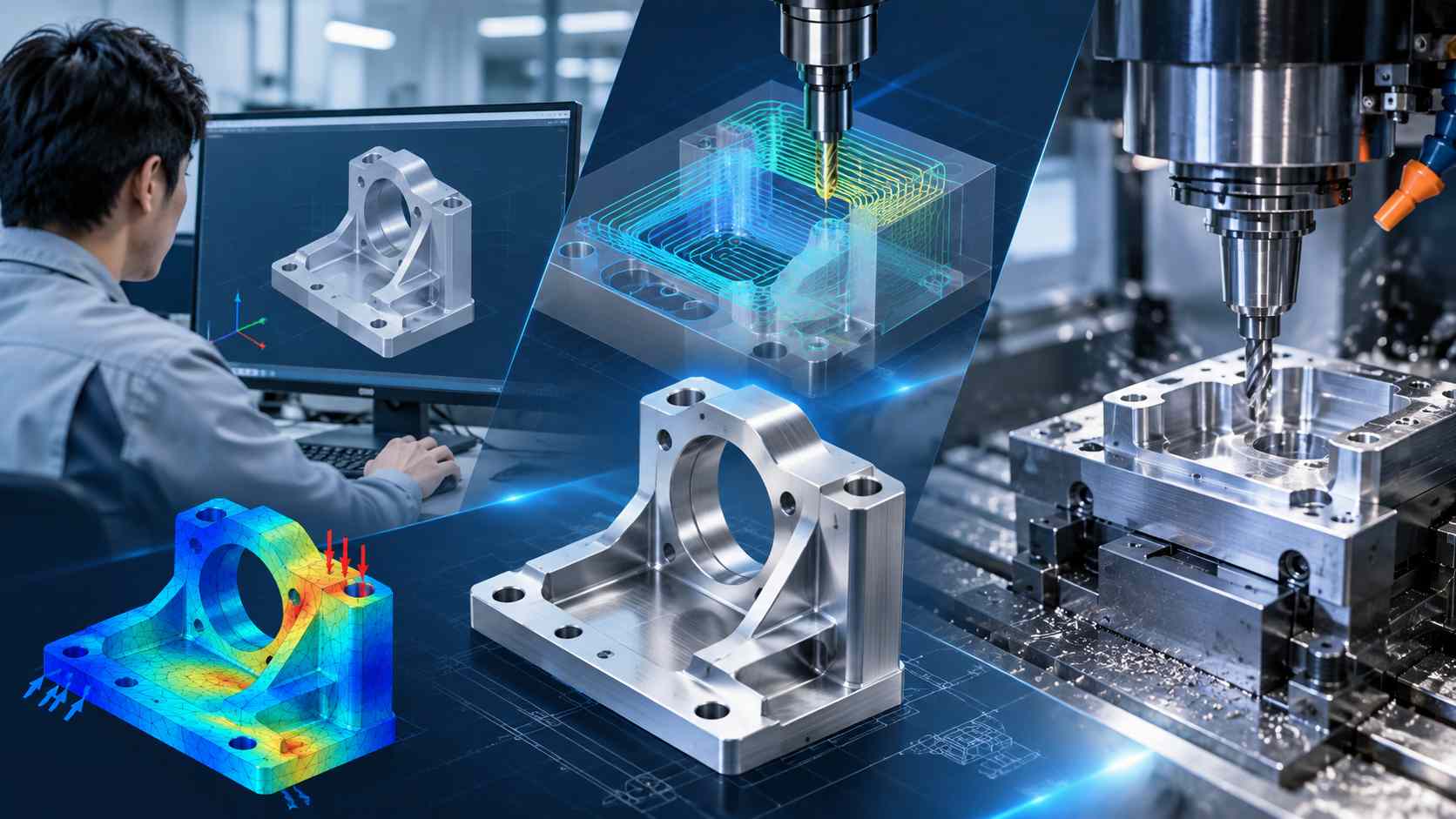
CAD、CAM、CAEは名前が似ていますが、担当する仕事は同じではありません。加工現場の感覚で言うと、
CADで部品の形を作り、CAMでその形をどう削るか決め、CAEで設計したものがどのような挙動をするか確認する
と考えると分かりやすいですよ。
ただし、CAMでNCプログラムを作れば、そのまま工作機械へ入れて加工できるという話でもありません。

工具、原点、治具、干渉、切削条件など、最後は実機を知っている人の確認が必要です。
- CAD・CAM・CAEそれぞれの役割と違い
- CADデータがNC加工までつながる流れ
- CAMで工具経路を作るときの注意点
- CAD/CAMを初心者が学ぶときの考え方
CAD・CAM・CAEの違い
まずCAD・CAM・CAEの役割を分けて考えてみましょう。3つともコンピュータを利用して製品づくりを支援しますが、担当する工程が違います。
| 種類 | 主な役割 | 扱う内容 | 加工との関係 |
|---|---|---|---|
| CAD | 設計・作図 | 2D図面・3Dモデル | 加工する形状の元になる |
| CAM | 製造支援 | 工具経路・加工条件・NCデータ | 工作機械を動かすデータにつなげる |
| CAE | 解析 | 応力・変形・熱など | 設計した製品の挙動を事前に検討する |
Autodesk公式でも、CADは2D・3Dのモデルや図面の作成、CAMはCADデータをもとに製造工程を支援する技術として説明されています。CADとCAMが一体になったソフトもありますが、役割そのものは分けて考えたほうが理解しやすいでしょう。(出典:Autodesk「設計・製造向けCAD/CAMソフトウェア」)
CADは形状を作る
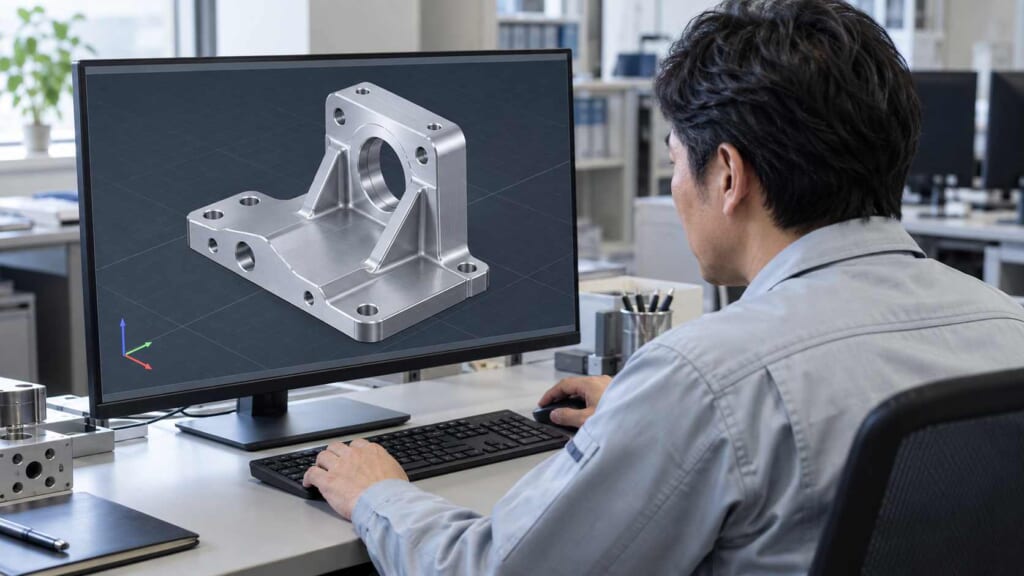
CADはComputer Aided Designの略で、設計や作図をコンピュータで支援する仕組みです。
製造業では部品図を描いたり、3Dモデルを作ったり、治具を設計したりするときに使います。私自身も部品図や治具を作るときにCADを使ってきました。
2D CADなら線、円、円弧などを使って図面を作りやすく、3D CADなら立体形状を画面上で確認できます。複雑な部品になるほど、3Dで全体像を確認できるメリットは大きくなります。
CADそのものについて詳しく知りたい場合は、CADとは何か、できることや用途を解説した記事も参考にしてください。
CAMは加工方法を作る
CAMはComputer Aided Manufacturingの略で、製造をコンピュータで支援する仕組みです。
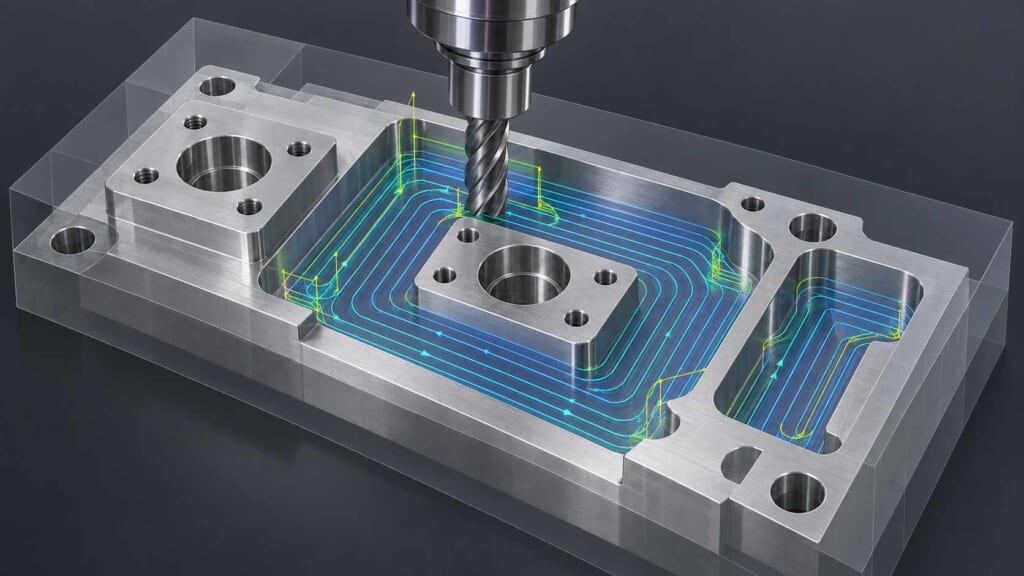
切削加工ではCADで作成した形状を利用し、どの工具を使うのか、どこから削るのか、何回に分けて削るのかといった工具経路を作成します。それを工作機械で使えるNCプログラムへ変換していくのがCAMの大きな仕事です。
私はCAD/CAMを使う以前、NCプログラムを手打ちしていました。端面加工や単純な外径加工なら作成できても、複雑なR形状や何度も切込みを行う加工になると、手打ちではかなり大変です。
CAMを使うようになって特に便利だと感じたのは、複数回の切込みや複雑なR形状でも工具経路を作りやすくなったことでした。以前ならプログラムを作れなかった形状まで加工できるようになり、仕事の幅も広がりました。
CAEは性能や挙動を調べる
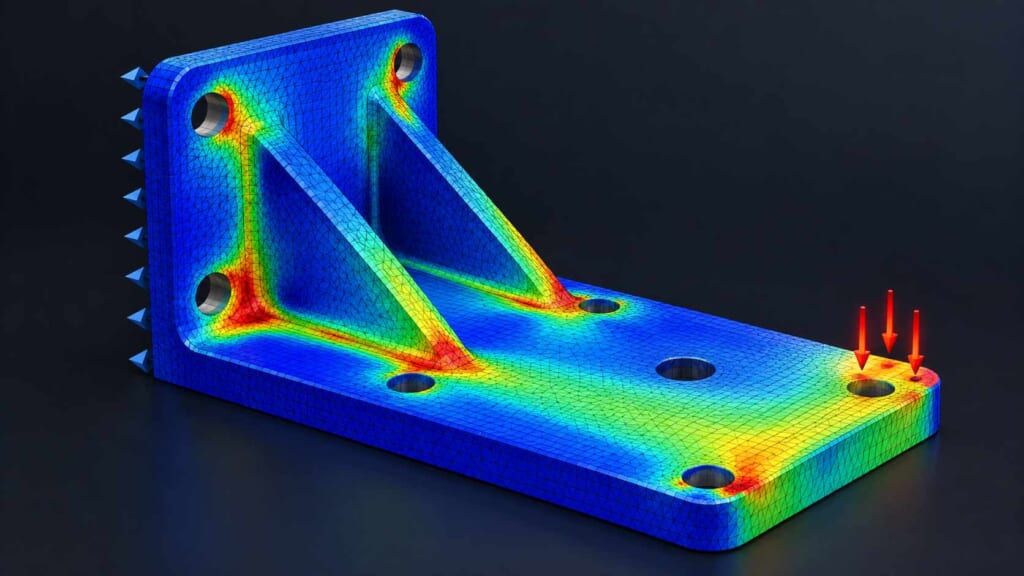
CAEはComputer Aided Engineeringの略で、設計した製品の性能や挙動をコンピュータ上で解析するために使われます。
例えば、部品へ力を加えたときにどこが変形しやすいのか、熱によってどのような影響が出るのか、といった内容を検討できます。
CADが「どんな形にするか」、CAMが「どう作るか」だとすれば、CAEは
「その設計で要求する性能を満たせそうか」
を検討する役割と考えるとイメージしやすいでしょう。
現在はCAD・CAM・CAEを同じ環境で扱えるソフトもあります。Autodesk FusionもCAD、CAM、CAEなどを統合したプラットフォームとして提供されています。(出典:Autodesk「コンピュータ支援エンジニアリング CAE」)
CADからNC加工までの流れ
加工現場でCADとCAMがどうつながっているのかを見ると、違いがさらに分かりやすくなります。一般的な切削加工では、図面確認からCAD、CAM、NCプログラム、実機加工という順番で情報が流れていきます。
最初に図面を確認する
私は加工用のCADデータを作る前に、まず図面を確認します。
見るのは形状だけではありません。寸法公差、幾何公差、表面粗さ、材質など、加工方法へ影響する情報を確認します。特に寸法公差や表面粗さによって、工具や加工順序を変えることもあります。
図面からCADデータを作る場合は、Rのつながり、隠れ線、側面図、公差の方向などにも注意が必要です。図面の読み方にまだ自信がない場合は、機械図面を読む基本的な順番から確認しておくと理解しやすいですよ。
◆Makaの現場ワンポイント
新人にCAD/CAMを教えるなら、私はソフトの操作より先に図面の読み方を覚えてもらいます。画面上できれいな形状を作れても、図面の要求を読み違えていたら正しい部品にはなりません。
CADで加工形状を作る
図面を確認したら、必要に応じて加工に使うCAD形状を作成します。
紙図面しかなければ自分で形状を作る必要がありますが、客先や設計から正しいCADデータが支給されていれば、この作業を省ける場合があります。
私の経験では、複雑な形状の場合、CADデータが支給されているだけで1時間程度作業時間が変わったこともありました。もちろん部品形状や使用ソフトによって差があるため、これはあくまで私自身の経験です。
CAMで工具経路を作る
CAD形状を用意したら、CAM側で工具や切削条件を設定して工具経路を作成します。
例えば旋盤なら外径加工、内径加工、溝加工、ねじ加工など。マシニングセンタなら荒加工、仕上げ加工、穴加工など、工程ごとに工具経路を設定していきます。
ここで重要なのが、工具径、刃長、突出し量などを実物に合わせて登録することです。数値を間違えると、CAM上では問題なく見えても実機でワークや治具へ接触する可能性があります。
NCデータへ変換する
作成した工具経路は、ポストプロセッサを通してNCプログラムへ変換します。
ポストプロセッサは、CAMで作った動きを実際の工作機械が理解できるコードへ変換する部分です。工作機械やNC装置によって使用するコードや出力形式が異なるため、機械に合った設定が欠かせません。
CADから直接工作機械へ形状が送られて加工されるわけではなく、CAD形状→CAMの工具経路→ポストプロセッサ→NCプログラム→工作機械という流れで考えると分かりやすいですよ。
NC工作機械やCNCの仕組みについては、NC工作機械とCNCの違いを解説した記事でも詳しく紹介しています。
支給CADデータも確認が必要
客先や設計からCADデータを受け取ると、「元データがあるなら、そのままCAMへ入れればいい」と考えたくなるかもしれません。しかし、私は支給されたCADデータでも図面との照合が必要だと考えています。
CADデータと図面を照合する
実際に私が扱ったデータでは、CAD形状へ寸法公差が反映されていなかったことがあります。また、CAD上では形状が成立していても、所有している工作機械や工具では現実的に加工できない形状だったケースもありました。
まれではありますが、CADデータと正式な図面の内容が一致していない場合もあります。
支給CADデータがある=加工要求まで完全に反映されている、とは限りません。正式な図面と照合し、寸法公差、幾何公差、表面粗さなどを確認してから加工へ進むことが大切です。
特に表面粗さはCAD形状だけでは判断できない加工要求の一つです。必要であれば、表面粗さの記号やRa・Rzの見方も合わせて確認してください。
2Dと3Dは目的で使い分ける
2D CADと3D CADは、どちらか一方が常に優れているわけではありません。
簡単な旋盤形状や治具図なら2D CADで十分な場面もあります。一方、複雑な曲面や複数方向から加工する部品では、3Dモデルがあると形状を把握しやすくなります。
加工するものと目的に合わせて使い分けることが大切です。ソフトの機能が多いほど良いというより、必要な作業を無理なく行える環境かどうかを見るほうが実務では重要かなと思います。
CAMを鵜呑みにしない理由
CAMはとても便利ですが、工具経路が自動生成されたからといって安全な加工が保証されるわけではありません。ここは私がCAD/CAMを使ううえで特に大事にしている部分です。
原点と工具を確認する
CAM上の工具、工作機械に取り付けられている工具、工具番号、加工原点が一致しているか確認します。
私は以前、CAMで指定した工具が工作機械側に取り付けられておらず、別の工具で加工してしまった経験があります。
CAM画面の中だけを確認して安心していたのが原因です。それ以来、
CAM内の情報と実機の状態を一つのセットとして確認する
ことを意識しています。
干渉と工具経路を見る
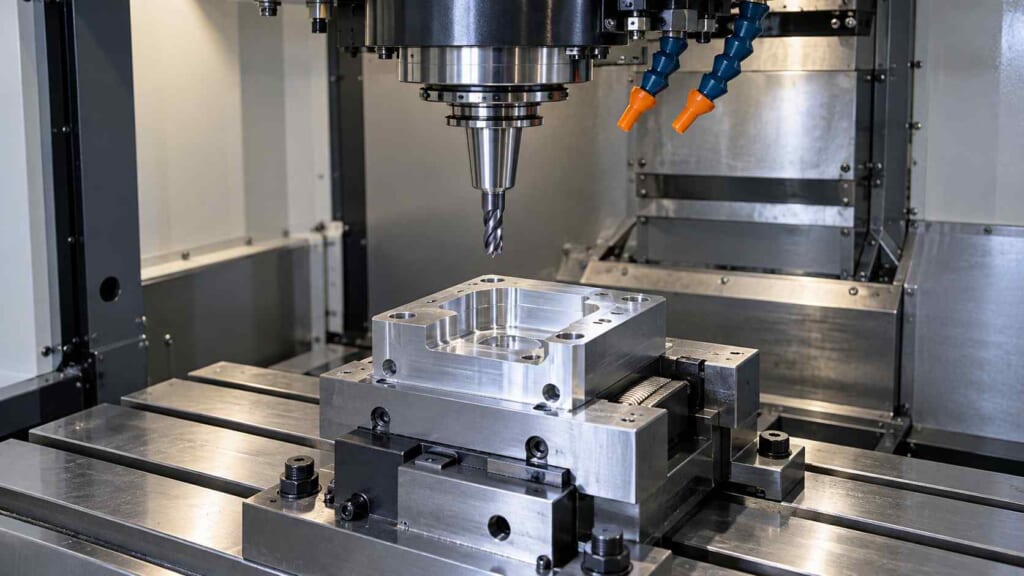
CAMで工具経路を作成したら、ワーク、治具、チャック、工具ホルダなどとの干渉を確認します。
シミュレーション機能はかなり役立ちます。ただし、CAM内に登録されている工具や治具の寸法が実物と違えば、シミュレーション結果も実際の加工とは違ってきます。
高送り工具を使用した加工では、工具先端のテーパ形状とR形状の影響によって、想定以上に削り込んでしまった経験もあります。CAM上では軌跡が作れていても、実際の刃先がどこを通るのかまで考えなければいけません。
◆Makaの現場ワンポイント
工具経路を見るときは、「CAMが計算したから大丈夫」ではなく、「この工具が本当にこの軌跡を動いたらどう削れるか」と考えます。実物を頭の中で動かしてみる感覚ですね。
切削条件は実機で調整する
CAMへ登録されている初期の切削条件を、そのまま最終条件として使えるとは限りません。
材質だけでなく、工具の突出し量、ワークの保持方法、治具の剛性、加工形状などでも使用できる条件は変わります。鉄、ステンレス、アルミでも考え方は変わりますし、荒加工と仕上げ加工でも切込み量や送り速度は同じではありません。
そのため私は、CAMで条件を設定したあと、実際の加工状態、加工音、切りくず、仕上がりなどを確認しながら調整します。
NCプログラム知識も必要
CAMを使えるようになっても、NCプログラムの知識が完全に不要になるわけではありません。
CAMから出力されたプログラムを確認したり、実機に合わせて修正したりする場面があります。そのとき基本的なGコードやMコードが分からなければ、異常な動きへ気づきにくくなります。
一方で、CAM出力後のプログラムを手作業で変更すると、CAMシミュレーションと実際のNCプログラムに差が生まれます。変更内容と工具動作の関係を理解したうえで扱う必要があります。
CAD/CAM初心者の学び方
CAD/CAMは機能が多いため、最初から全部覚えようとするとかなり大変です。私も使い始めたころは、工具登録や初期設定で苦労しました。
図面と加工から覚える
初心者が最初に身につけたいのは、ソフトのボタン配置よりも図面と加工の基本です。
工具選定、切削条件、切込み量などを決めるには、「その材料を、その工具で、どう削るのか」という知識が必要になります。
CAD/CAMの操作だけ覚えても、加工経験が少ないと現実的ではない工具経路や切削条件を設定してしまうことがあります。だからこそ、図面、加工、CAD/CAMを別々に学ぶのではなく、実際の部品と結び付けながら覚える方法が分かりやすいと思います。
CADを基礎から学びたい方へ
CAD/CAMを仕事で活用するには、図面を読む知識に加えて、 CADの基本操作を身につけることも大切です。
独学で学ぶ方法もありますが、操作方法や機械製図を 講師に確認しながら学びたい方は、CAD講座も選択肢になります。
切粉ラボでは、Winスクールの機械系CAD講座について、 学習内容・料金総額・2Dと3Dの選び方を 製造業の現場目線で整理しました。
※リンク先は切粉ラボ内の広告を含む紹介記事です。 CAD講座にCAMやNCプログラムの学習が含まれるとは限りません。
実際に動かしながら覚える
私の場合、2軸加工用CAD/CAMの基本操作ができるようになるまで約2か月かかりました。社内教育とメーカー講習を利用し、分からない部分は指導者に確認しながら実際に操作しました。
もちろん2か月という期間は私自身の経験です。使用するソフト、加工内容、NC加工の経験によって習得期間は変わります。
それでも、画面上の操作だけ繰り返すより、作成した工具経路が実際の工作機械でどう動くのかを見るほうが理解は早かったです。
CAD/CAMをこれから学ぶなら、図面を読む→CAD形状を作る→工具を選ぶ→CAMで経路を作る→シミュレーションする→実機で確認する、という一連の流れを経験すると各機能の意味が見えやすくなります。
CAD/CAMソフトを選ぶ考え方
CAD/CAMソフトを選ぶときは、知名度だけで決めるのではなく、自分が何を作りたいのかから考えることが大切です。
加工内容から必要機能を見る
旋盤加工が中心なのか、3軸マシニングセンタなのか、同時5軸なのかによって必要なCAM機能は変わります。
さらに、使用している工作機械へ対応したポストプロセッサが用意できるか、取引先から受け取るCAD形式を読み込めるか、シミュレーションでどこまで実機を再現できるかも確認したいところです。
CAEまで利用するのであれば、どのような解析が必要なのかも見ておきましょう。CAD・CAM・CAEが一体化していることが便利な場合もあれば、それぞれ専用ソフトを使うほうが仕事に合う場合もあります。
導入前に操作を確認する
CAD/CAMは実際に操作してみると、画面構成や工具登録、加工工程の作り方などに違いがあります。
導入を検討している段階なら、CAD/CAMソフトの無料体験を利用して、自分が普段扱う形状を一度作ってみると判断しやすくなります。
また、機能や対応する加工方式を比較するときは、CAD/CAMソフトの資料請求を利用し、対応機械、ポストプロセッサ、教育体制、保守内容まで確認しておく方法もあります。
価格だけではなく、「自社の工作機械で使えるか」「現場の人が扱えるか」まで確認することがポイントです。
AI時代も加工知識は必要
CAD/CAMの自動化やAI活用が進めば、工具経路やNCプログラムを作る作業は今より自動化されていくと思います。
判断する力がより重要になる
それでも、図面で要求されている寸法公差、幾何公差、表面粗さを満たせるか確認する工程は残ります。
プログラムを自動で作れることと、そのプログラムで正しく加工できることは別です。
これからは「NCプログラムを書けるか」だけではなく、
自動生成された工具経路や加工条件を見て、実機で問題なく加工できるか判断する力
がこれまで以上に大切になるかなと思います。
◆Makaの現場ワンポイント
CAD/CAMが便利になるほど、人は何もしなくてよくなるというより、人が確認すべき場所が変わっていくと私は考えています。自動化された結果を判断できる加工知識は、これからも現場で役立つはずです。
CAD・CAM・CAEのよくある疑問
最後に、CAD・CAM・CAEをこれから学ぶ方から出やすい疑問に答えます。
CAD・CAM・CAEに関するよくある質問(FAQ)
Q1. CADとCAMの違いは何ですか?
A. CADは主に図面や3Dモデルなどの設計データを作るために使い、CAMはそのCAD形状をもとに工具経路やNCプログラムを作成するために使います。簡単に言うと、CADは「何を作るか」、CAMは「どう加工するか」を支援する仕組みです。
Q2. CAD/CAMとは一つのソフトですか?
A. CADとCAMが別々のソフトになっている製品もあれば、一つの環境に統合されている製品もあります。重要なのは名称ではなく、必要なCAD機能、CAM機能、工作機械への対応がそろっているかどうかです。
Q3. CAMがあればNCプログラム知識は不要ですか?
A. 不要にはならないと私は考えています。CAMから出力されたプログラムを確認したり、実機で異常な動きがないか判断したりするため、基本的なGコードやMコードを理解しておくと役立ちます。
Q4. CADとCAEの違いは何ですか?
A. CADは主に製品の形状や図面を作成するために使い、CAEは作成したモデルを使って応力、変形、熱などの挙動を解析するために使います。設計と解析という役割の違いがあります。
Q5. CAD/CAM初心者は何から勉強すればいいですか?
A. 製造業で使うなら、私はまず機械図面の読み方と加工の基本から学ぶことをおすすめします。そのうえでCAD操作、工具設定、CAMの工具経路、NCプログラムという順番で実際の加工と結び付けて学ぶと、各操作の意味を理解しやすくなります。
CAD・CAM・CAEの違いまとめ
CAD・CAM・CAEは製品づくりの異なる工程を支える技術です。
- CAD:図面や2D・3D形状を作成する
- CAM:工具経路やNCプログラムの作成を支援する
- CAE:設計した製品の性能や挙動を解析する
- CADからCAM、NC工作機械へデータがつながる
- CAM出力後も工具・原点・干渉・切削条件の確認が必要
私が実際にCAD/CAMを使ってきて感じるのは、ソフトが加工してくれるのではなく、ソフトは加工を考えるための非常に便利な道具だということです。
複雑な工具経路やNCプログラムを作れるようになっても、最後に「この工具で本当に削れるか」「治具へ当たらないか」「図面の要求を満たせるか」を判断するのは人です。
これからCAD/CAMを導入したり学んだりする場合は、機能表を見るだけでなく、無料体験や製品資料で実際の加工内容に合うか確認するところから始めてみてください。

コメント