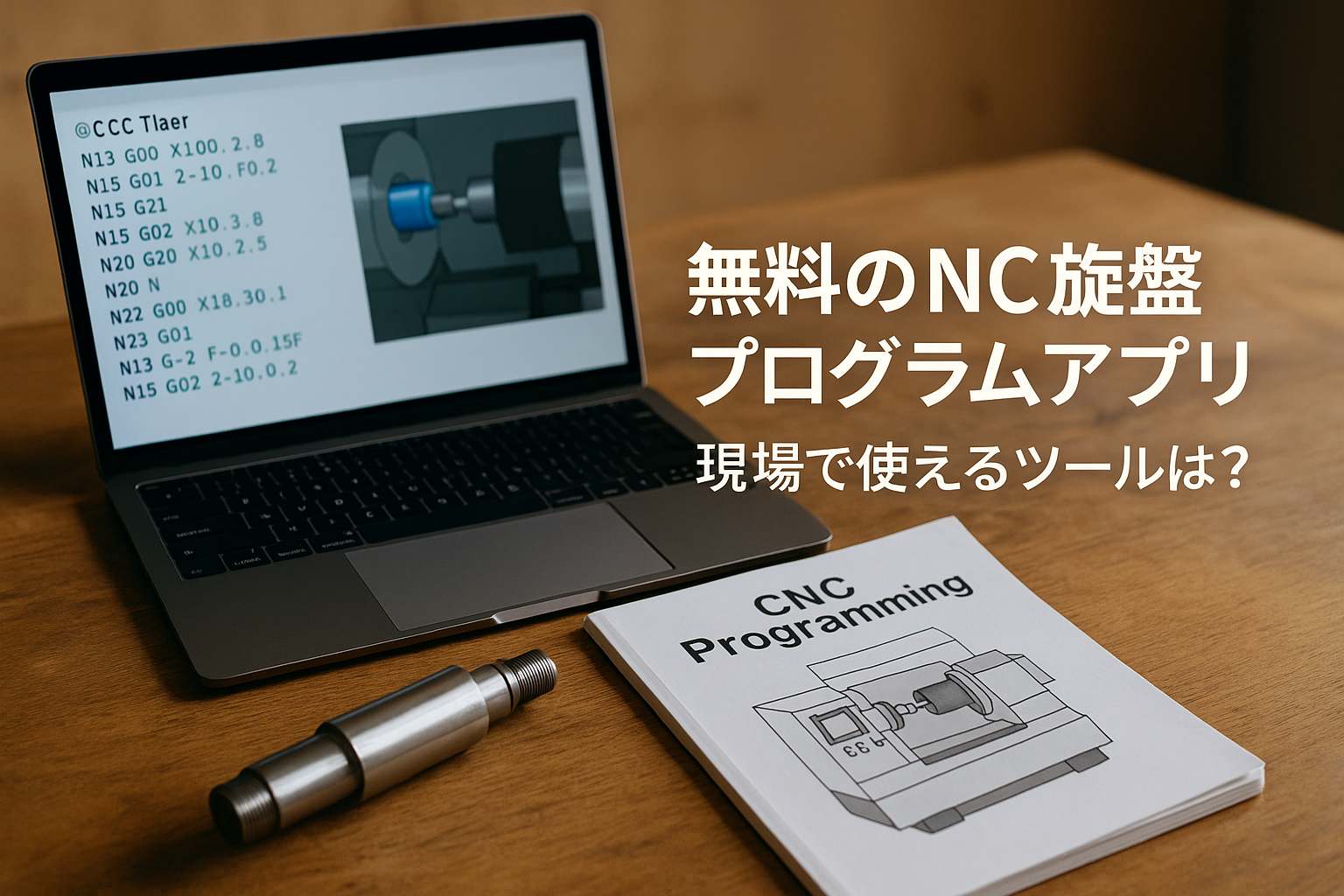
切粉ラボの運営者です。nc旋盤のプログラムアプリ無料ツールを探していると、「どのnc旋盤プログラム作成フリーソフトを選べばいいのか分からない」「nc旋盤プログラムシミュレーション無料ソフトで本当に安全に確認できるのか」といったモヤモヤが出てくるかなと思います。
さらに、nc旋盤プログラム編集無料ツールでどこまで仕事に使えるのか、nc旋盤プログラム練習アプリで本当にGコードの基礎が身につくのか、NCプログラム自動生成無料ツールを入れても現場で使いこなせるのか……ここ、けっこう悩みどころですよね。
実際のところ、「無料だから試してみたいけど、現場でトラブルになったら怖い」「そもそもインストールや設定がめんどくさそう」と感じて、結局メモ帳で手打ちのまま、という人も多いはずです。アプリごとに得意分野やクセも違うので、ひとつずつ自力で試して比較するのはなかなか大変ですし、時間もかかります。
この記事では、nc旋盤のプログラムアプリ無料ソフトのなかでも、現場で実際に役に立つものに絞って整理します。nc旋盤プログラムシミュレーション無料ソフトやnc旋盤プログラム作成フリーソフト、nc旋盤プログラム編集無料ツール、nc旋盤プログラム練習アプリ、NCプログラム自動生成無料ツール、そしてNC電卓のような計算系ツールまでまとめて俯瞰できる内容にしているので、「まず何を入れてどう組み合わせるか」がクリアになるはずです。
NC旋盤プログラム無料アプリ入門
まずは、nc旋盤プログラム無料アプリ全体をざっくりマップ化しておきます。プログラム作成フリーソフト、シミュレーション、編集専用ツール、練習アプリ、計算ツールと、大きく役割が分かれているんですよね。それぞれの得意分野を押さえておくと、「どの場面でどのアプリを使うか」が一気に楽になります。
イメージとしては、図面やモデルからNCを起こすのが「作成フリーソフト」、その動きを事前に検証するのが「シミュレーション」、細かい数値調整やデバッグを支えるのが「編集ツール」、Gコード自体を体で覚えるのに便利なのが「練習アプリ」、条件出しや加工時間の見積もりを支えてくれるのが「計算ツール」です。この5つをバラバラに考えるのではなく、「ひとつのワークフローの中でどう繋げるか」を意識して読むと、頭に入りやすいと思いますよ。
NC旋盤プログラム作成フリーソフト
まず押さえておきたいのが、PCで使うnc旋盤プログラム作成フリーソフトです。代表的なのが、無料CAMとして長く開発が続いているNCVCです。DXF図面からNCデータを生成でき、NC旋盤モードにも対応しているので、図面から荒取りレベルのGコードを自動で起こせます。いわゆる「2DベースCAM」の立ち位置ですね。
もうひとつ、個人利用が無料枠に入るFusion 360も実質「高機能なnc旋盤プログラム作成フリーソフト」として使えます。3Dモデルからツールパスを作り、旋盤用のGコードを出力できるので、「複雑形状を手書きするのはさすがにしんどい」というときの心強い味方です。2D図面だけでなく、ソリッドモデルから削り方を考えられるのが大きなメリットですね。
代表的な無料CAMの使いどころ
NCVCのような2D系と、Fusion 360のような3D統合系では、得意分野がけっこう違います。例えば、外径・内径の段付きシャフトのように形状がシンプルなもの、端面加工や溝入れなど「いわゆる旋盤っぽい加工」がメインなら、NCVCのような軽量フリーCAMのほうがサクッと使いこなせることが多いです。一方で、複雑なテーパーや自由曲面、ミーリングと複合した輪郭など、立体的なイメージを掴みたい加工なら、Fusion 360のような3Dモデルベースのワークフローが向いています。
どちらにも共通しているのは、「図面やモデルを起点にNCプログラムを考える」という発想を身につけられるところです。手書きだと「とりあえずG00で寄って、G01で削って…」と局所的な発想になりがちですが、CAMを通すと「この形をどうやって削る?」という視点に変わるので、段取りや工程設計まで含めて考えるクセが付きます。
僕が感じているポイント
無料CAMを導入するときのステップ
初めてCAMに触れるときは、「いきなり現場の量産品で使う」のではなく、次のような小さなステップで進めるのがおすすめです。
現場目線で言うと、最初から全部をCAM任せにするのではなく、手書きNCとCAMの両方を触っておくのがおすすめです。手打ちでGコードの考え方を理解しながら、NCVCやFusion 360で「こうやってツールパスを作るのか」と上流工程の感覚も掴んでいくと、のちのち段取りや加工改善の幅が広がります。
NC旋盤そのものの段取りやコスト感については、別でまとめている旋盤加工料金の相場とコストの考え方も一緒に読んでおくと、プログラムとお金のつながりがイメージしやすくなるはずです。「どこまでCAMでやるべきか」「どこからは手書きのほうが速いか」という判断もしやすくなりますよ。
NC旋盤プログラム無料シミュレーション
次に、「実機を動かす前に本当に大丈夫か確認したい」というときに頼りになるのが、nc旋盤プログラム無料シミュレーション系のソフトです。代表格はVirtual NCのFree版で、NCプログラムの切削状態を3Dで確認できます。旋盤版も用意されていて、刃物台の動きや加工後のワーク形状をPC上でチェックできます。Free版は1日あたり実行回数に制限がありますが、基本的な検証には十分です。
もうひとつ、CNC Lathe Simulator Liteのようなシミュレーションアプリもあります。こちらは「教育用」の色合いが強く、Gコードを入力して仮想NC旋盤の動きを3D表示で確認するタイプ。PC版・スマホ版の両方があり、標準的なGコード体系を学ぶ教材としても使えます。グラフィックはゲームほど派手ではないですが、実機の動きに近い挙動をイメージしやすいのがポイントですね。
シミュレーションで確認しておきたいポイント
シミュレータを回すときは、「とりあえず再生ボタンを押して眺める」だけだと効果半減です。具体的には、次のような点を意識して見ると、実機トラブルの防止につながります。
Virtual NCのような本格シミュレータなら、干渉チェックや加工時間の目安も出てくるので、「この工程だけ条件を変えてみたら何秒変わるか」といった検証にも使えます。量産に入る前の工程設計フェーズで一度回しておくだけでも、後々のやり直し工数をかなり減らせますよ。
シミュレーションに頼りすぎないための注意点
また、工作機械まわりの労働災害は決して少なくありません。例えば厚生労働省が公表している労働災害動向調査では、製造業における災害の発生状況が定期的にまとめられており、機械設備の取り扱いに起因する事故も含まれています(出典:厚生労働省「労働災害動向調査」)。こうした一次情報も参考にしつつ、「シミュレータでOK=安全が保証された」と短絡的に考えないことが大事です。
あくまで「ミスを減らすための補助」として使い、最終チェックを機械任せにしないことを意識しておきましょう。
安全面が気になるあなたは、切粉や回転体まわりのリスクをまとめた切粉の危険と安全対策を徹底解説もセットで押さえておくと、シミュレータと実機のギャップをイメージしやすくなると思います。画面上では見えない「バリ」「巻きつく切粉」「工具折損後の暴れ」など、現場ならではの危険もにらみながら使い分けていきましょう。
NC旋盤プログラム編集無料ツール
どれだけCAMやシミュレータが充実しても、最終的にはGコードの編集が必要になる場面は必ず出てきます。そこで頼りになるのが、nc旋盤プログラム編集無料ツールとしてのテキストエディタです。ここをメモ帳のままで済ませてしまうか、専用エディタに乗り換えるかで、日々のストレスがかなり変わってきます。
Windowsであれば、Meryやサクラエディタ、Notepad++あたりが定番です。行番号表示、強力な検索・置換、Gコード用の色分け設定など、メモ帳とは比べものにならない編集効率が出せます。特にMeryは動作が軽く、巨大なNCデータでもサクサク扱えるので、僕も現場時代からよく使っていました。
NCプログラム編集向けフリーエディタ比較イメージ
| ツール名 | 特徴 | おすすめ度 |
|---|---|---|
| Mery | 軽量・高機能、色分け設定が柔軟 | 現場での常用に◎ |
| サクラエディタ | 日本語環境に強く定番の安心感 | 会社PCにも入れやすい |
| Notepad++ | 多言語対応、プラグインが豊富 | 他の開発用途と兼用したい人向け |
色分けと見た目のチューニング
編集時は、O番号と0の区別や、G02/G03の向き、補正のON/OFF行など、「一文字の打ち間違いで大事故につながるポイント」にしっかり色を付けておくのがコツです。例えば、プログラム番号O****は水色、数値の0は白のまま、といった具合に視覚的な差を付けておくと、スクロールしながら眺めたときに違和感に気付きやすくなります。
同じように、G00やG01などの移動指令、G40/G41/G42の補正関係、M03/M04/M05の主軸制御、M08/M09のクーラントなど、重要なコードはそれぞれ色を変えておくと便利です。最初は少し設定に時間がかかりますが、一度自分好みのテーマを作ってしまえば、以降の編集がかなりラクになりますよ。
比較ツールとの連携
差分比較が必要なときは、WinMergeのような無料ツールで「どこが変わったか」を視覚的に追えるようにしておくと、レビューのストレスもだいぶ減ります。特に、量産中のプログラムに手を加えるときは、「どの行をどう直したか」を明確に記録しておくことが品質管理的にも重要です。
この辺りは、ツールの機能というより「運用の仕組み」の話ですが、無料ツールでもやり方次第でかなり高いレベルまで持っていけます。
編集ミスを減らすために最低限やっておきたいこと
ここで挙げた内容はあくまで一般的な工夫例です。実際の運用ルールは、それぞれの工場の安全規程や品質基準に合わせて調整し、最終的な決定は現場責任者や専門家と相談しながら進めてください。
nc旋盤プログラム編集無料ツールは、「すごい高度なことができる魔法のソフト」というより、毎日の細かいストレスを減らしてくれる作業服のような存在です。最初の数日だけ頑張って設定してしまえば、あとはひたすらラクになるので、まだメモ帳でやっているなら、どれかひとつ導入してみることをおすすめします。
NC旋盤プログラム練習アプリ
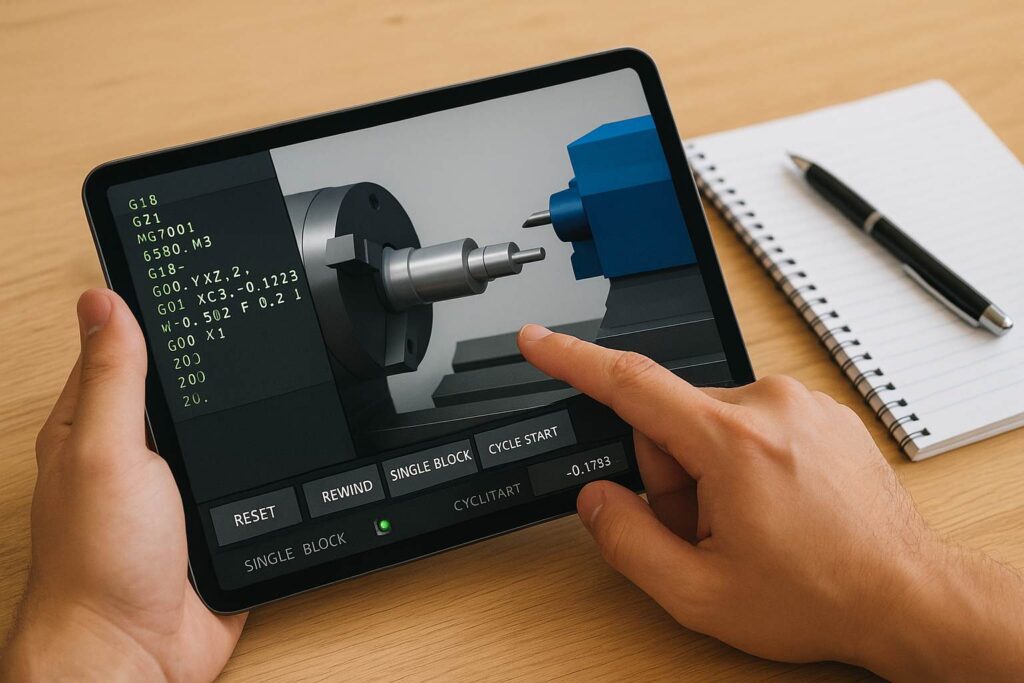
nc旋盤プログラム練習アプリは、工業高校生や新人オペレーターにかなり相性がいいジャンルです。CNC Lathe Simulator Liteのようなアプリなら、実機を止めなくても手元でGコードを試せるので、「まずは恐怖心なしで動かしてみたい」という段階にはぴったりです。実機を前にすると、どうしても緊張してしまってじっくり考えられない、という人にも向いています。
こういった練習用アプリは、実際の現場と違って、工具破損やワークの廃棄リスクがありません。その分、思い切った条件や意図的なミスを試せるのが最大のメリットです。「G02/G03の向きをわざと逆に書いたらどうなるか」「原点復帰を忘れると軌跡はどう狂うか」など、実機でやったら怒られるパターンも遠慮なく試せます。
練習アプリで身につく力
練習アプリの良いところは、「失敗の経験値」をバンバン溜められる点です。例えば、以下のような力が付きやすいです。
- 座標系のイメージ力(Zマイナス方向にどれくらい送ると、どれくらい削れるか)
- 補間の感覚(G02/G03でどんな円弧になるか、I・Kをどう指定するか)
- サイクル指令の流れ(G71/G72/G73などの固定サイクルの前後関係)
- 安全な退避動作(どこでG28やG30を入れると安心か)
これらは座学のテキストを読むだけではなかなか身につきませんが、練習アプリ上で何度も動かしていると、だんだん「こう書くとこう動くはず」という感覚が育ってきます。現場に出たときの安心感が全然違ってきますよ。
僕が新人さんにやってもらう練習パターン
- 標準的な荒取りサイクルを、あえて手書きで作ってみる(できれば複数パターン)
- あえて一文字ずつミスを入れて、どこでおかしくなるか観察する
- 同じ形状を「G00/G01だけ」と「固定サイクル」両方で組んで比較する
- 実機の古いプログラムを写経して、シミュレータで動かしてみる
現場とのつなげ方
練習アプリだけに頼り切るのではなく、ある程度慣れてきたら現場の段取りや測定もセットで覚えていくと、「プログラムを書けるだけの人」から一歩抜け出しやすくなります。例えば、こんな流れです。
- 練習アプリで組んだプログラムを紙に印刷して持っていく
- 現場の先輩に見てもらい、「実機ならこの動きは危ない」「ここに追い込みが必要」など意見をもらう
- 指摘を反映させたバージョンをもう一度練習アプリで動かしてみる
こうやって練習アプリと現場を行き来していると、「プログラムを暗記する」のではなく「仕組みとして理解する」感覚が育ってきます。これは長い目で見て、どの現場に行っても通用する武器になるはずです。機械加工の仕事全体のイメージが気になるなら、キャリア目線でまとめた機械加工はやめとけ?現場目線で本音解説も参考になると思います。
NC電卓で切削条件を素早く
最後に、計算系のnc旋盤プログラム無料アプリとして外せないのがNC電卓です。もともとはスマホアプリとしてスタートし、今はWeb版で提供されている切削条件計算ツールで、旋盤・マシニング共通の計算がひととおりまとまっています。インストール不要でブラウザから使えるので、セキュリティが厳しめの会社PCでも導入しやすいのがうれしいところです。
主軸回転数と切削速度の換算、送りと表面粗さの目安、加工時間の概算など、「頭の中では分かっているけど毎回計算するのは面倒」なところを一発で出してくれるのがありがたいところです。スマホのホーム画面に追加しておけば、ほぼアプリ感覚で使えます。
よく使う計算と現場での活かし方
僕が現場でよく使っているのは、だいたい次の3つです。
- 切削速度から主軸回転数を出す計算(被削材が変わったときの条件検討に)
- 送りから表面粗さの目安を出す計算(仕上げ面粗さの事前確認に)
- 1パスあたりの削り量と加工時間の概算(見積もりや段取り時間の感覚合わせに)
例えば、「SS400の外径φ50を外径荒取りするので、切削速度は180m/minくらいでいきたい」と決めたとき、実際の主軸回転数をNC電卓でサッと出して、その値を基準に機械の上で微調整する、という使い方が典型です。これを頭の中だけでやろうとすると、どうしてもざっくりした数字になりがちですが、一度数値として確認しておくと条件変更の理由も説明しやすくなります。
NC電卓を使うときの注意点
- 計算結果はあくまで一般的な目安であり、実際の加工では機械剛性や工具、被削材によって大きく変わる
- 「計算通りだから大丈夫」と思い込まず、必ず試し削りや段階的な条件アップを挟む
- 工具メーカーのカタログ推奨条件や、自社の過去実績と照らし合わせて使う
紹介している計算値や条件はすべて「一般的なイメージ」に過ぎません。正確な情報は各ツールやメーカーの公式資料・公式サイトを確認し、最終的な判断は社内の熟練者や外部の専門家に相談しながら進めてください。
nc旋盤プログラム無料アプリの中でも、NC電卓のような計算ツールは「地味だけど効き目が大きい」カテゴリです。まずは日々の作業の中で1つだけでも使ってみて、「この計算はNC電卓に任せる」というルールを自分の中に作ってみてください。気付くと、条件出しのもやもやがかなり減っているはずです。
NC旋盤プログラム無料アプリ活用
ここからは、nc旋盤プログラム無料アプリを「どう組み合わせて現場や学習に落とし込むか」という視点で整理していきます。無料だからこそ、何となく入れて何となく使うのではなく、役割分担をはっきりさせておくと効果が出やすいです。「作成」「シミュレーション」「編集」「練習」「計算」という5つの歯車をうまく噛み合わせて、ひとつのワークフローにしていくイメージで読んでみてください。
NCプログラム自動生成無料ツール
NCプログラム自動生成無料ツールというと、一見すごそうに聞こえますが、実態は「図面やモデル、数値入力から定型的なGコードを起こしてくれるツール」の総称だと考えておくとしっくりきます。NCVCやFusion 360のようなフリー/無償枠のCAMは、その代表例ですね。スマホアプリにも、加工パターンを選んで寸法を入れるとGコードを吐いてくれるものがあります。
こういったツールは、「何も考えずにボタン一発で完璧なプログラムが出てくる」というものではなく、あくまで定型パターンの骨格を素早く作ってくれるアシスタントだと思っておくのが正解に近いです。外径荒取りや端面の仕上げ、単純な溝入れなど、形が決まっている部分についてはかなりの時短になりますが、仕上げの微調整やノウハウ部分はやっぱり人が調整する必要があります。
自動生成ツールの典型的な使い方
例えば、こんな使い方が現実的かなと思います。
- 荒取りサイクルだけ自動生成ツールで作り、仕上げは自分で記述する
- 複数段の外径加工のベースコードだけ自動で作り、被削材やチャック条件に合わせてZ位置だけ手で調整する
- ねじ切りなど、記述が複雑なサイクル部分だけテンプレ化しておく
このとき、重要なのは「出てきたコードを必ず自分の目でチェックする」ことです。自動生成に頼りきってしまうと、ちょっとした前提条件の違い(原点の位置、工具長・補正の考え方など)でとんでもない動きになる可能性もあります。あくまで骨組みを作ってもらい、肉付けと最終チェックは人間がやる、という分担を意識しておくと事故を防ぎやすいです。
自動生成ツールを使うときの考え方
- 「楽をするための道具」ではなく「プログラム構造を学ぶ教材」だと思っておく
- 生成されたNCコードを必ず読み解き、「なぜこの指令になっているか」を自分の言葉で説明できるようにする
- そのまま実機に流すのではなく、シミュレータとテキストレビューをセットで行う
完全自動でどんな形状でも一発OK、という世界ではまったくないので、自動生成に期待しすぎると「こんなはずじゃなかった」となりやすいです。ただ、僕の感覚では「定型パターンの骨格をサッと作る」用途であれば、無料ツールでも十分に戦力になります。新人さんにとっては、「こういう書き方もあるのか」と気付きを得る教材としても優秀ですよ。
NC旋盤プログラム編集無料のコツ
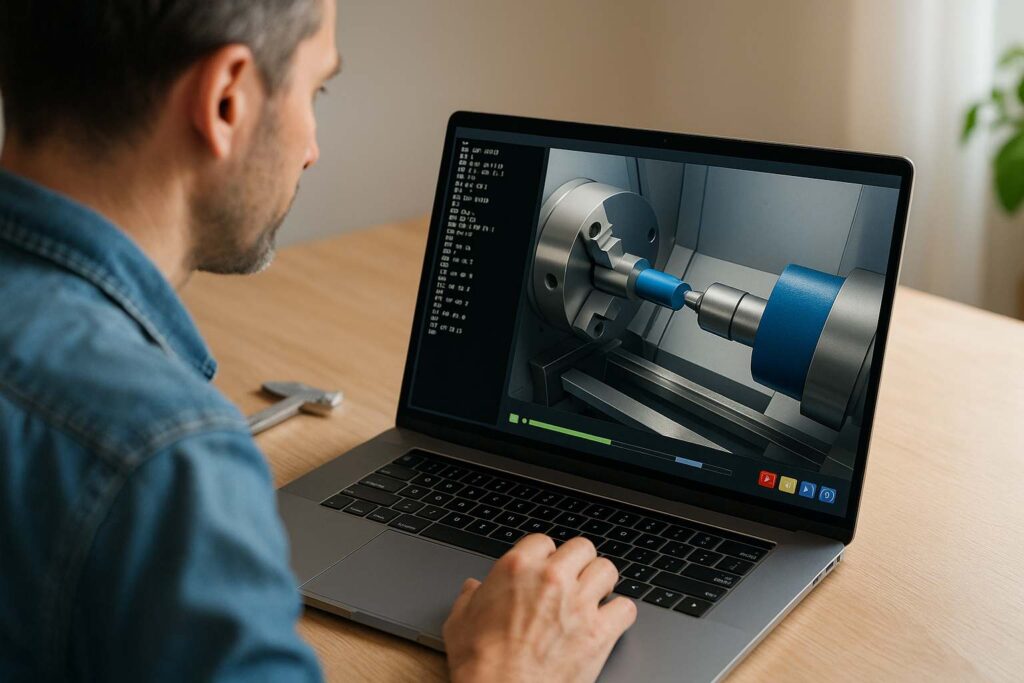
nc旋盤プログラム編集無料ツールを使いながら、現場でミスを減らすために意識しておきたいコツを、もう少し深掘りしておきます。ここを押さえておくと、「なんとなく編集している状態」から一歩抜け出して、「狙って安全性を高める編集」ができるようになります。
コメントとブロック構造を徹底する
無料エディタでも、行頭にコメントを入れたり、重要なブロックの前後に空行を挟んだりするだけで、読みやすさは段違いになります。例えば、工具交換ごとに「T0101 外径荒」「T0202 外径仕上げ」のようにコメントを付けておくだけでも、後から見たときの理解がかなり早くなります。
僕がよくやるのは、「工程の境目」に太めのコメントラインを入れるやり方です。
(----------------------------) ( 外径荒取り T0101 ) (----------------------------) このようにしておくと、スクロールしたときに工程の切り替わりがひと目で分かります。無料ツールでもコメント行の色を変えられるので、グレーや緑などにしておくと、視覚的な負担も減りますよ。
検索・置換を雑に使わない
送りや深さの一括置換はとても便利ですが、範囲指定を間違えると、意図していないところまで書き換えてしまいます。僕はいつも、まず「検索だけ」でヒット箇所をざっと確認し、そのあとで置換を実行するようにしています。無料ツールだからこそ、ひと手間かけて安全側に振るイメージです。
たとえば、「F0.2」を「F0.25」に変更したいとき、単純に全文置換すると、コメント行や仕上げ工程など、変えてほしくない部分まで変わってしまうことがあります。可能であれば、「この工程の間だけを対象にする」といった範囲指定や、「行頭から何文字目まで」といった条件付き検索も活用してみてください。
レビュー体制を仕組み化する
もうひとつ大事なのが、「自分以外の目」をどう確保するかです。無料ツールであっても、次のような簡単なルールを社内で決めておくだけで、ヒューマンエラーはかなり減らせます。
編集ミスを減らすために最低限やっておきたいこと
ここで挙げた内容はあくまで一般的な工夫例です。実際の運用ルールは、それぞれの工場の安全規程や品質基準に合わせて調整し、最終的な決定は現場責任者や専門家と相談しながら進めてください。
nc旋盤プログラム編集無料ツールは、単に「タダで使えるテキストエディタ」ではなく、現場の安全文化や品質文化をカタチにするための土台でもあります。少し時間をかけて環境を整えておくと、その後の何年分もの作業が楽になるので、ぜひ腰を据えて取り組んでみてください。
NC旋盤プログラム練習アプリ活用術
nc旋盤プログラム練習アプリを入れたものの、「なんとなく触って終わってしまった」という話もよく聞きます。せっかくなので、学習効果を最大化する使い方も押さえておきましょう。「ゲーム感覚で触る」から一歩進んで、「現場デビューを早めるための道具」として使うイメージです。
「1日1サイクル」を決めて淡々と続ける
いきなり複雑な加工をやろうとせず、「今日は外径荒取り」「明日は溝入れ」「明後日はねじ切り」といった具合に、1日1テーマでいいのでGコードを組んで実行してみるのがおすすめです。1回10〜15分でも、1か月続ければかなりのパターンを体で覚えられます。
ポイントは、「毎回ゼロから完璧なプログラムを作ろうとしない」ことです。最初のうちは、教科書やネットのサンプルを写経して、少しだけ数値を変えてみる、くらいでOKです。そのうち、「ここはもう少し安全側に退避したほうがいいな」「この順番を変えたほうが段取りが楽そうだな」といった気付きが出てくるので、そこから自分流のアレンジを足していきましょう。
実機の図面を持ち込んで練習する
現場でよく出るワーク図面をそのまま練習アプリに持ち込むと、「遊び」から一気に「実戦」に近づきます。シミュレータ上で段取りとプログラムを考え、ある程度まとまった時点で先輩や上司にレビューしてもらう、というサイクルを回せば、実機を止める時間を最小限にしながら経験値を積めます。
- まずは自分なりのプログラムを組んで、練習アプリで動かしてみる
- その結果を紙に印刷して、先輩に「ここならどう書きますか?」と質問する
- フィードバックを元に書き直したバージョンを、もう一度アプリで検証する
練習アプリ+現場をつなぐチェックポイント
- 練習で使ったGコードを印刷して、実機側のプログラムと見比べる
- 「どこが違うか」「なぜその書き方をしているか」を先輩に聞きに行く
- 安全面の差(チャックや切粉、干渉のリスクなど)も一緒に確認する
こうやって練習アプリと現場を行き来していると、「プログラムを暗記する」のではなく「仕組みとして理解する」感覚が育ってきます。これは長い目で見て、どの現場に行っても通用する武器になるはずです。「Gコードそのもの」に加えて、「なぜその順番で加工するのか」「なぜその条件なのか」という思考プロセスも鍛えられるので、段取り替えや改善提案がしやすくなりますよ。
NC旋盤プログラム作成フリーソフト比較
最後に、ここまで触れてきたnc旋盤プログラム作成フリーソフトや関連ツールを、用途別にざっくり比較しておきます。あくまで僕なりの現場目線での整理ですが、「どれから触るか」を決める参考になると思います。
| ツール | 主な用途 | 強み | 向いている人 |
|---|---|---|---|
| NCVC | 2D図面からのNC生成・表示 | 軽量でフリー、旋盤モード対応 | 図面ベースでNCを学びたい人 |
| Fusion 360 無償枠 | 3D CAD+CAM(旋盤・ミル) | モデリング〜NCまで一気通貫 | 3D設計も一緒に覚えたい人 |
| Virtual NC Free版 | NCプログラムの3D切削シミュレーション | 実機に近い干渉チェック | 量産前に安全確認したい現場 |
| CNC Lathe Simulator Lite | 教育用のNC旋盤シミュレーション | Gコード入門に最適 | 初心者・学生・新人オペレーター |
| NC電卓(Web版) | 切削条件・加工時間などの計算 | スマホですぐ計算できる | 条件出しを楽にしたい現場全般 |
繰り返しになりますが、この表はあくまで一般的なイメージです。各ツールの機能や利用条件はバージョンアップやライセンス変更で変わる可能性があるので、正確な情報は必ず公式サイトや最新のマニュアルで確認してください。
選び方のコツとしては、いきなり全部に手を出すのではなく、「今いちばん困っている作業」に直結するものから導入するのがおすすめです。例えば、「とにかくプログラムを安全に確認したい」ならVirtual NC、「Gコードそのものを覚えたい」ならCNC Lathe Simulator Lite、「図面からNCを起こす流れを理解したい」ならNCVCやFusion 360、といった具合ですね。
nc旋盤プログラム無料アプリとNC電卓まとめ
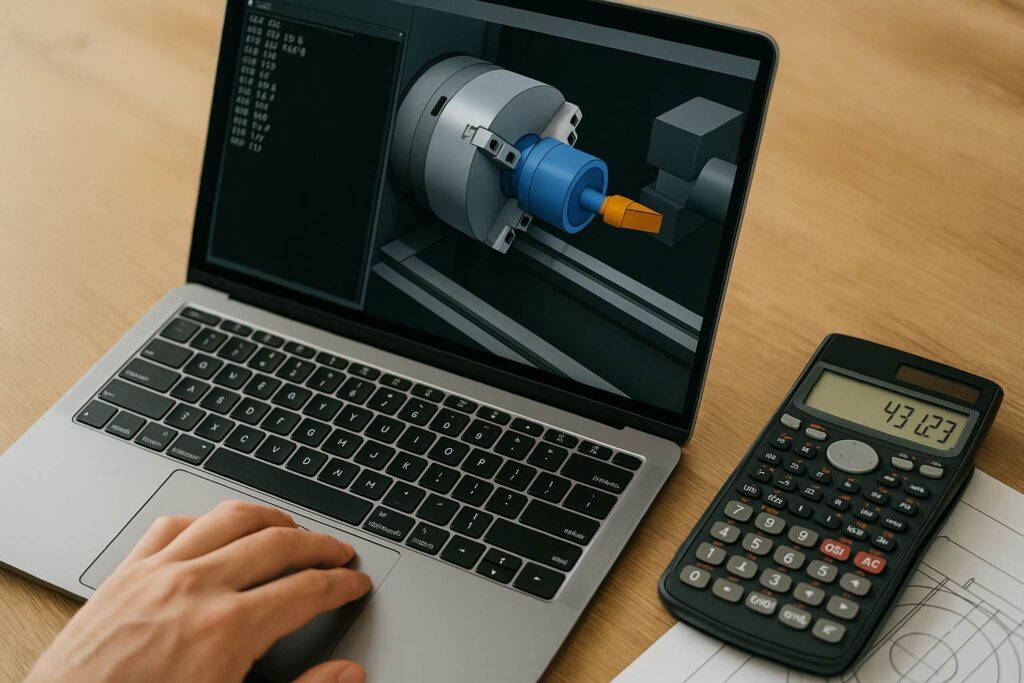
ここまで、nc旋盤プログラム無料アプリとNC電卓まわりのツールを、現場目線で一通り整理してきました。nc旋盤プログラムアプリ無料ツールと一口に言っても、「プログラム作成フリーソフト」「シミュレーション」「編集エディタ」「練習アプリ」「計算ツール」と、役割はかなりバラバラです。
大事なのは、「1本のアプリで全部解決しようとしないこと」だと僕は思っています。自分の現場や学習ステージに合わせて、NCVCやFusion 360のような作成系、Virtual NCやCNC Lathe Simulatorのようなシミュレーション系、Meryなどの編集系、NC電卓のような計算系を、少しずつ組み合わせていくイメージです。
もし「どれから始めればいいか分からない」という状態なら、次の順番をおすすめしておきます。
- まずはNC電卓を入れて、日々の条件出しを少し楽にする
- 次に練習アプリでGコードの感覚を掴む(1日10分ペースでOK)
- 安全確認のために、シミュレーション系をひとつ導入する
- 余裕が出てきたところで、作成フリーソフト(NCVCやFusion 360)にチャレンジする
この記事で紹介した内容や数値は、すべて一般的な目安に過ぎません。ソフトの仕様やライセンス、切削条件や安全基準は、メーカーや現場ごとに変わります。正確な情報は必ず各ツールや機械メーカーの公式サイト・公式資料で確認し、最終的な導入や運用の判断は、社内の責任者や外部の専門家に相談しながら進めてください。
nc旋盤プログラムアプリ無料ツールをうまく使いこなせば、学習コストも段取り工数もぐっと下げられます。あなたの現場やキャリアの中で、「まずはこの1本から試してみようかな」と思えるきっかけになればうれしいです。


コメント